Physical Address
304 North Cardinal St.
Dorchester Center, MA 02124
Physical Address
304 North Cardinal St.
Dorchester Center, MA 02124


برای انتقال تصویر دوربین های اسفیورد سری z میتوانید مراحل زیر را مطالعه بفرمایید. در این آموزش سعی کردیم به زبانی ساده و سریع آموزش انتقال تصویر دوربین های اسفیورد را قرار دهیم.
برای انتقال تصویر دوربین های بی سیم اسفیورد سری Z با نرم افزار، ابتدا باید ثبت نام انجام دهید. برای این کار باید نرم افزار CareCamPro را از طریق وب سایت یا QR کدی که برروی کاتالوگ دوربین قرار دارد، دانلود و نصب کنیم.
نکته: برای ثبت نام در نرم افزار حتما توجه نمایید که vpn شما خاموش باشد.
تبریک! ثبت نام شما انجام شد. اکنون به مرحله انتقال تصویر میرویم.
در این مرحله آموزش انتقال تصویر دوربین های اسفیورد سری z را با هم یاد خواهیم گرفت:
قبل از آموزش بهتر است بدانیم که این روش برای تمامی دوربین های اسفیورد سری قابل استفاده می باشد.
در مرحله اول باید نرم افزار مخصوص انتقال تصویر این دوربین ها را دانلود و برروی گوشی نصب کنیم و بعد از آن دوربین را به برق وصل و روشن می کنیم و باید تا روشن شدن کامل دوربین منتظر بمانیم. و همچنین گوشی را به وای فای مودم وصل میکنیم.
نکته: اگر قبلا از این دوربین برروی گوشی دیگری جهت انتقال تصویر استفاده کردید، قبل از استفاده در گوشی جدید باید یک دور دوربین را ریست فکتوری نمایید. برای این کار دکمه ای که در پشت دوربین تحت عنوان reset وجود دارد را چند ثانیه فشار می دهیم تا صدایی از دوربین شنیده شود.
بعد از ریست شدن دوربین اندکی زمان می برد تا دستگاه تست های خودش را انجام دهد و برای استفاده آماده شود، پس حدود 1 دقیقه منتظر بمانید.
حالا در این مرحله به سراغ گوشی و نرم افزاری که از قبل نصب کرده ایم می رویم و آن را باز می کنیم.
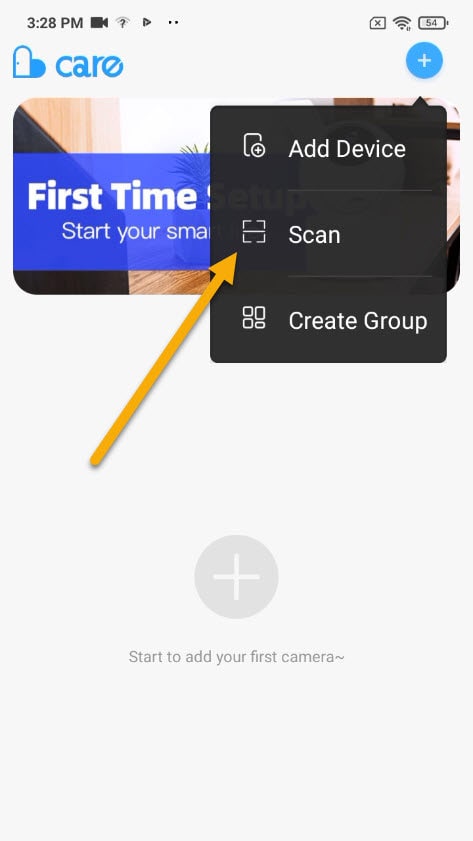
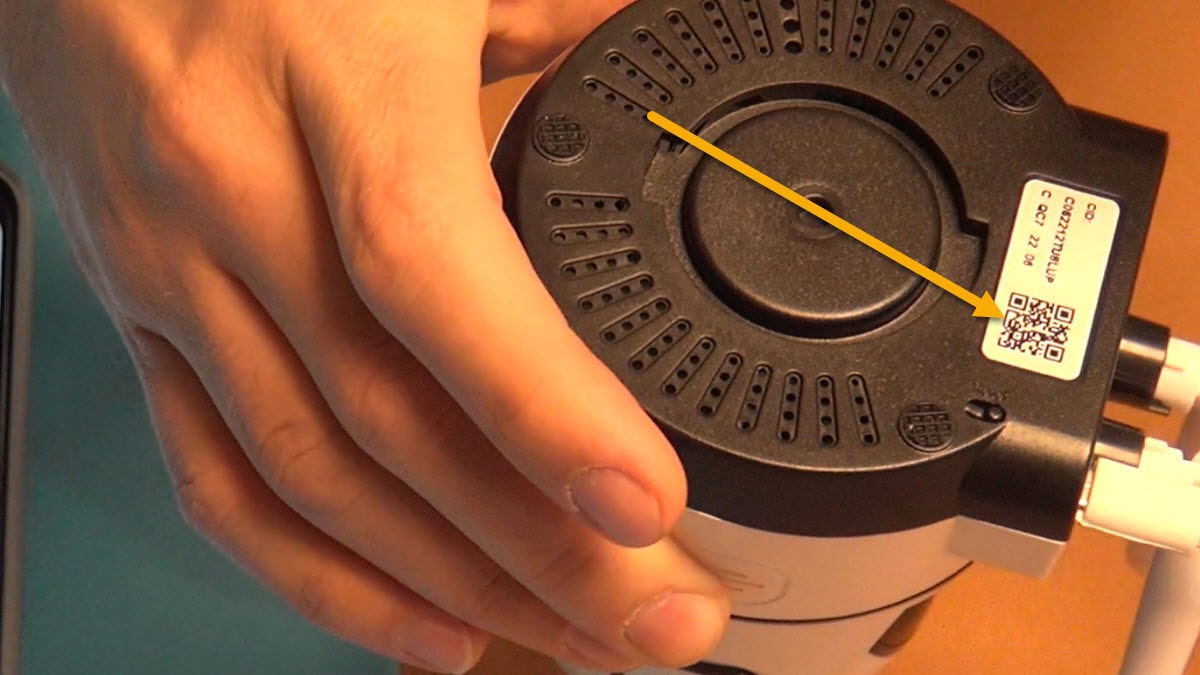
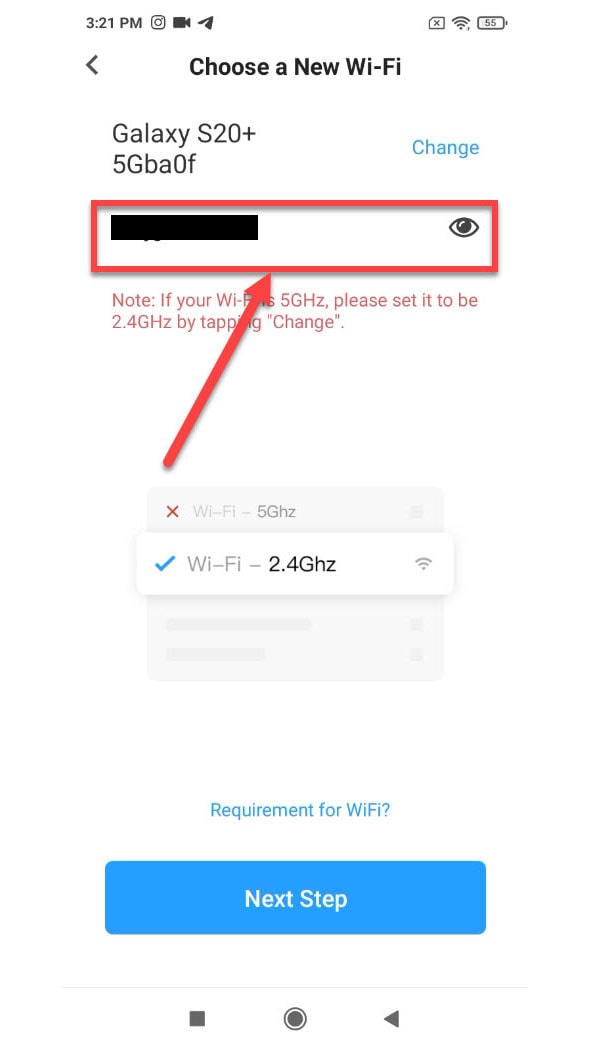
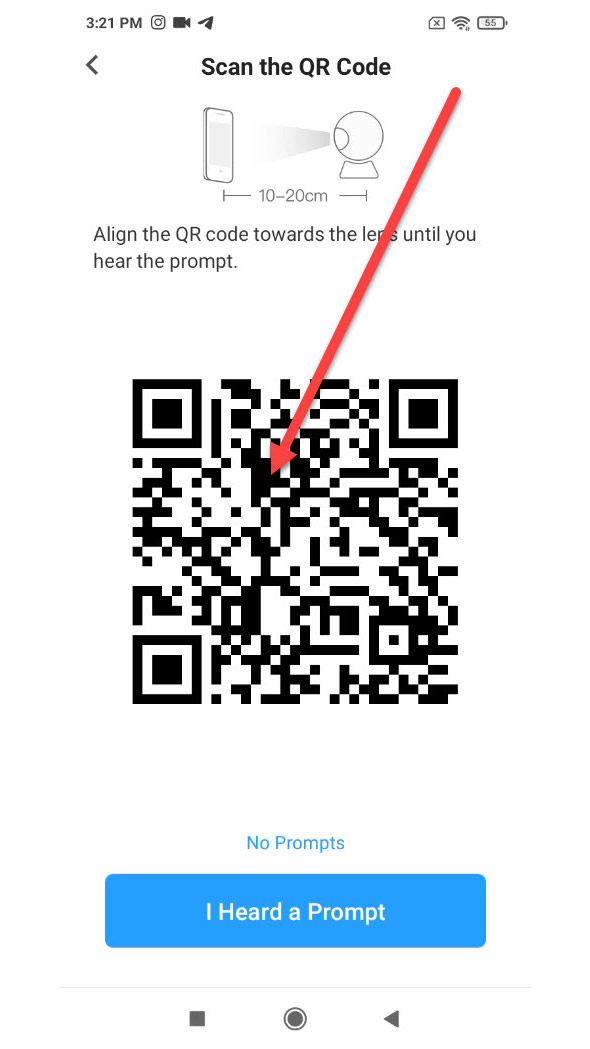
در این مرحله جهت مشاهده آنلاین تصویر، نرم افزار را باز میکنیم و برروی دوربینی که در مراحل بالا ثبت کرده ایم، کلیک میکنیم و اگر دوربین به اینترنت وصل باشد، میتوانید بصورت آنلاین تصاویر را از دوربین روی گوشی خود تماشا کنید. برای دیدن تمامی جهت ها میتوانید از دکمه های تغییر جهت که در وسط برنامه وجود دارد استفاده کنید و دوربین را به چهار جهت بالا، پایین، چپ و راست بچرخانید.
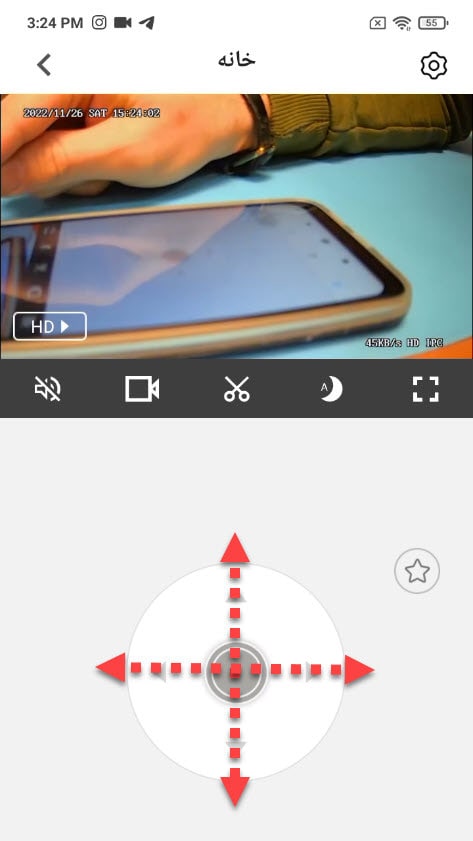
نکته: اگر دوربین را به سقف نصب کرده باشید، در هنگام تماشای تصاویر بصورت آنلاین، تصاویر وارونه به شما نمایش داده خواهد شد. نگران نباشید، چرا که نرم افزار این
امکان را فراهم کرده تا تنظیماتی برای اصلاح جهت انجام دهید.
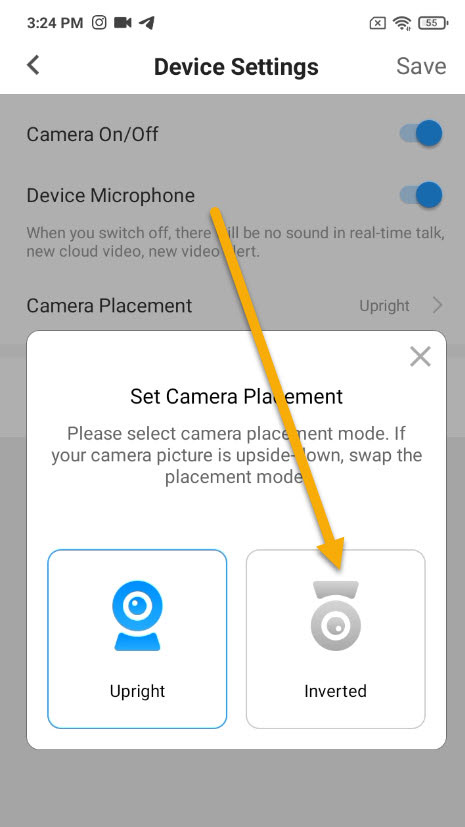
برای این کار در نرم افزار روی علاکت چرخ دنده در بالا و سمت راست کلیک کنید، گزینه device settings را کلیک کنید و بعد از آن روی camera Placement کلیک کنید. در این مرحله دو آیکون به شما نمایش داده میشود، که یکی آیکون دوربین بصورت ایستاده و دیگری آیکون دوربین بصورت وارونه را نشان می دهد. گزینه سمت راست (حالت وارونه) را انتخاب میکنیم و در نهایت گزینه save را جهت ذخیره کردن تنظیمات کلیک میکنیم.
نکته: اگر برای انتقال تصویر در روش سوم به مشکل خوردیم، میتوانیم از این روش نیز استفاده کنیم.
برای دریافت قیمت و خرید دوربین اسفیورد می توانید وارد لینک فوق شده و محصول مد نظر خود را انتخاب نمایید.


سلام ایا می شود یک دوربین را برای دو یا چند مبایل جداگانه انتقال تصویر انجام داد یعنی دو یاچند مبایل یاافراد از یک دوربین استفاده کنند؟
سلام
نفر اولی که انتقال تصویر را انجام میدهد ادمین می شود
و می تواند برای 9 نفر دیگر تصویر را به اشتراک بگذارد
سلام
چه جوری میشه تصویر روی دو تا موبایل
دیده شوند .توضیح بدید
سلام در لینک زیر آموزش به اشتراک گذاری تصویر دوربین اسفیورد به صورتی فیلمی گذاشته شده است
https://cctvgram.com/carecam-sharing/سلام وقت بخیر این لینک ارور۴۰۴ میده میشه توضیح بدین
سلام من هرچی گوشیو جلو دوربین میگیرم کدو نمیگیره
سلام- احتمالا دوربین به مرحله دریافت کد نمیرسه به دلایلی
وقتی برق دوربین رو میزنید باید یه پیام خوش آمد گویی از اسفیورد بده و بعدش هر چند ثانیه یه بار بوق کوتاه بزنه
شما یک بار دکمه ریست دوربین رو چند ثانیه نگه دار تا صدایی مثل شمشیر زدن بده بعد ادامه کار رو برو
سلام
نرم افزار انتقال تصویر این برند به دلیل فیلترینگ یا تحریم مشکلی ندارد؟ مانند نرم افزار V380 f بلاک نمی شود؟
سلام- خیر تولید کننده تضمین داده و چون سرور داخل ایران هست فیلتر شدنش تقریبا بعید است
سلام ،سوال داشتم دوربین تبلیغاتی شما فاصله چند متری را ماکزیمم میگیرد
سلام
دوربین های اسفیورد مدل های دو لنزه فاصله ای در حدود 50 متر رو هم خوب دریافت میکنن
دوربینام به مودم وصل میشن و در ادامه که مودم باید به سرور وصل بشه نمیشه
دقیقاً منم همچین مشکلی دارم چکار باید کرد ؟
باسلام لطفا آموزش مودم sFloRD
4Gرالطف کنید درسایت قرار فرمایید هم مشتری جذب می شود وهم برای خریداران لارن است باتشکر
دراکثراوقات و در مرحله آخرنصب, گوشی بامودم ارتباط برقرار میکنه ولی به سرور متصل نمیشه علتش چیه؟
سلام- اگر با مودم ارتباط برقرار شد و پیغام تایید رو داد و تایم معکوس رو گوشیتون تموم شد، کار شما درست بوده و سرور اون لحظه اختلال داشته. برنامه رو ببندید و یکی دو ساعت دیگه وارد برنامه شید. میبینید که دوربین وصل شده
ممنون ازپاسخگوییتون ،تایمرمعکوس که تمام میشه،علامت ضربدرقرمزپشت سرورمیزنه و سعی مجددگزینش فعال میشه،چندین باراینکارروکردم بستم دوباره واردشدم ولی دوربین متصل نمیشه واینکه باوایفای داخلی دوربین ارتباط برقرارنمیشه یعنی ارتباط داخلی وایفای دوربین شناسایی نمیشه علتش میتونه این باشه به سروروصل نمیشه؟
منم ۲ روزه همین مشکل را دارم .تا دوربین را خریدم . با ۳ تا موبایل چک کردم .آخرین مرحله متصل نمیشه
سلام
سرور دوربین های اسفیورد اختلال داشته که الان رفع شده
خوب چکار کردی آخرش منم تازه گرفتم همین مشکل ودارم
سلام چطوری میتونن تعقیب سوژه را فعال کنم
سلام خدا قوت بسیار جالب و عالی و قبل درک میباشد از شما سپاسگزارم ولی من مدتی هست مشکل دارم مدام نصب میکنم و مدام یا قطع میشود یا با مشکل مواجه هستم با شرکت تهران هم در تماس هستم البته روی مدم دلتنگ هم بیشتر اشکال دارم ولی با مودم ایرانسل متحرک مشکل ندام مودم دلتنگ من از 2020 استفاده میکنم شاید اینتر نت 2020 خیلی ضعیف هست خلاصه چند سالی هست که گرفتار هستم. صالحی از شیراز روز و روزگار بکام باد
سلام میشه لطفا اشتراک گذاری دوربین رو روی چندتا گوشی توضیح بدید یا لینک اموزشش رو برای من بفرستید
آموزش اشتراک گذاری تصویر در لینک ویدیویی زیر وجود دارد
https://sfiord.com/sup/software-learning/image-sharing-2/
سلام وقت بخیر من مشکلم اینه که حواسم نبود یبار اسکن که کردن دوربین برعکس گرفتم چون رو سقف میزارم بعد تصویر برعکس داد دوباره ریست کردم طبق روشی که تو فیلم نشون میدین ریست کردم اما هرکاری میکنم تو مرحله آخر که به سرورش وصل نمیشه همش ثانیه شمار تموم میشه وصل نمیشه
سلام
شما مراحل رو درست میرید. بعد اینکه از دوربین صدای تایید رو شنیدید، برنامه رو ببندید و بعد از چند دقیقه باز کنید می بینید دوربین متصل شده. در اکثر اوقات ثانیه شمار تموم می شه و وصل نمی شه اما چند دقیقه بعدش وصل می شه
نحوه دسترسی به فیلم های ضبط شده در sd cart از طریق گوشی را لطفا توضیح دهید.
چطور میشه تصاویر رو از راه دور با موبایل دید
سلام QR دستگاه من گم شده چطور میتونم این مشکل را برطرف کنم
سلام- از روش هات اسپات استفاده کنید. ویدیوی آخر توضیح داده شده
سلام
چطور میشه در نرم افزار دوربین اسفیورد رویدادهای ضبط شده طی روز رو تو گوشی بازبینی کرد
سلام
در صفحه اصلی برنامه قبل از اینکه وارد صفحه مشاهده آنلاین بشید. یه آیکون زیر پنجره وجود داره که Plauback نوشته. با زدن روی اون وارد انتخاب تاریخ و ساعت می شید.
سلام من دوربین رو راه اندازی کردم و بارکد هم اسکن کرد و به اون مرحله اتصال دوربین به مودم وصل شد و شمارش معکوس تموم شد اما تصویر رو انتقال نمیده ضربدر قرمز میزنه روش
چندبارم تلاش کردم ریست کردم ولی باز تو انتقال تصویر مشکل داره ممنون میشم راهنمایی کنید
نکته مهم و جدید:
در دوربین های جدید اسفیورد این شرکت دوربین ها رو با دو نرم افزار عرضه کرده که یکی برای اندروید هست و دیگری برای ios و اینها به هم سازگار نیستن.
نرم افزار اندروید اسمش اسفیورد هست و برای گوشی های آیفون اسمش CAmCare Pro
سایر موارد و مشکلات رایج و چگونگی رفع آن در این صفحه گفته شده است.
سلام
دوربین z206 دوتا دارم روی نرم افزار وصل بود یکی نشون نمیداد از نرم افزار حذف کردم الان هر کاری میکنم وصل نمیشه و دوربین برای خودش همش اسمش رو میگی و کلمه تایید رو میگه چیکار کنم
سلام- مراحل ست کردن دوربین بی سیم رو همونطور که توضیح دادیم طی کنید. اگر با روش اول جواب نداد با روش دوم که فیلمش رو گذاشتیم برید. با این روش قطعا ست می شه
سلام لطفا یه شماره موبایل بدین که تلفنی صحبت کنیم مشکل دوربین دارم
کد روی دوربین پاک شده
با سلام لطفا با شماره 02172195 تماس بگیرید.
سلام اکانت اسفوردم حذف شده هرکار میکنم بالا نمیاد اکانت جدید ساخته میشه چیکار کنم
سلام دوربین رو ریست کردم الان با مودم خودش رو گوشی تصویر دارم اما با مودم دیگه یا نت دیگه تصویر نمیاد علت چیه
سلام عرض ادب دوربین با مودم خودش رو گوشی تصویر میاد اما با مودم دیگه یا نت دیگه تصویر نمیاد از دوربیین جدا بشی به هیچ نتی بالا نمیاد چه کار کنم